
NGUIをアップデートしようと思って、久しぶりにAsset Storeを見たら
約半額の$45になってました。
NGUI: Next-Gen UI
http://u3d.as/2vh
今持っているのがver.1.86eで、最新版がver.2.0.8かー。
バージョンアップ早いなー。
まずは使ってみよう!
2012年06月09日
[Android] NGUIが52%オフの$45に
posted by be-style at 22:54| Comment(0)
| Android
2012年05月17日
[Android] AndroidManifest.xmlの uses-feature タグについて
これまでAndroidManifest.xmlでは<uses-permission>タグだけに注意していたのですが、
<uses-feature>も大切なことを今更ながら知りました↓
http://android.roof-balcony.com/api-reference/uses-feature/
カメラを使っているアプリだったら、カメラ画像の取得はするけどオートフォーカス機能はいらないなぁというときは
<uses-feature android:name="android.hardware.camera.autofocus" android:required="false" />
となります。
これで何が重要かというと、<uses-permission>タグによって
Google Playでフィルタリングされるようなのです。
上の例だと、オートフォーカス機能を「必須(true)」とした場合は、オートフォーカス機能がない端末では
ダウンロードできません。
<uses-feature>タグの記述がないと、<uses-permission>タグの内容から判断して
GooglePlayの管理画面に「機能」として表示されるようです↓
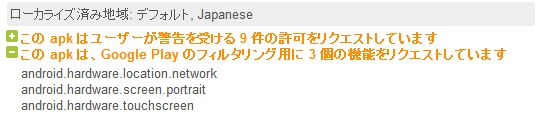
スクリーンショットでは、
・ネットワーク接続
・縦向き
・タッチスクリーン
の機能が必須となっていて、この3つの機能が揃っていないとダウンロードできません。
まとめると、
・<uses-permission>タグを使った場合は、GooglePlayの管理画面の「機能」を見る
・必須ではない機能が「機能」一覧に含まれていないか確認する
・必須ではない機能は<uses-feature>タグで"false"にする
こうすることで、ダウンロードできるユーザーが絞られてしまうという事態を避けられそうです。
ただし、「全ユーザーにダウンロードして貰おう」と思って、<uses-feature>タグで必須機能まで"false"にしてしまうと、
「ダウンロードしたのに動かない」という反応が必ずあると思いますので扱いには注意したほうがよさそうです。
<uses-feature>も大切なことを今更ながら知りました↓
http://android.roof-balcony.com/api-reference/uses-feature/
カメラを使っているアプリだったら、カメラ画像の取得はするけどオートフォーカス機能はいらないなぁというときは
<uses-feature android:name="android.hardware.camera.autofocus" android:required="false" />
となります。
これで何が重要かというと、<uses-permission>タグによって
Google Playでフィルタリングされるようなのです。
上の例だと、オートフォーカス機能を「必須(true)」とした場合は、オートフォーカス機能がない端末では
ダウンロードできません。
<uses-feature>タグの記述がないと、<uses-permission>タグの内容から判断して
GooglePlayの管理画面に「機能」として表示されるようです↓

スクリーンショットでは、
・ネットワーク接続
・縦向き
・タッチスクリーン
の機能が必須となっていて、この3つの機能が揃っていないとダウンロードできません。
まとめると、
・<uses-permission>タグを使った場合は、GooglePlayの管理画面の「機能」を見る
・必須ではない機能が「機能」一覧に含まれていないか確認する
・必須ではない機能は<uses-feature>タグで"false"にする
こうすることで、ダウンロードできるユーザーが絞られてしまうという事態を避けられそうです。
ただし、「全ユーザーにダウンロードして貰おう」と思って、<uses-feature>タグで必須機能まで"false"にしてしまうと、
「ダウンロードしたのに動かない」という反応が必ずあると思いますので扱いには注意したほうがよさそうです。
posted by be-style at 20:30| Comment(0)
| Android
2012年05月04日
[Android] Google Maps API 使用時のエラー(java.lang.NoClassDefFoundError) 対策
Google Maps API を使っていて、
java.lang.NoClassDefFoundError というエラーが出たときの対処法について備忘メモ。
マニフェストファイルにMaps APIを使うために必要な記述がなかったことが原因↓
<uses-library android:name="com.google.android.maps"></uses-library>
java.lang.NoClassDefFoundError というエラーが出たときの対処法について備忘メモ。
マニフェストファイルにMaps APIを使うために必要な記述がなかったことが原因↓
<uses-library android:name="com.google.android.maps"></uses-library>
posted by be-style at 00:29| Comment(0)
| Android
2012年04月28日
[Android + Web] WebViewいっぱいにOpenStreetMapを表示したい(広告も表示したい)
[Web] OpenStreetMapのOpenLayersを使って図形を描画してみる の記事で「OpenStreetMap」を扱いましたが、
これをAndroid端末でも表示したいときは、「WebView」を使うことにしました。
実装するにあたって色々ハマったので備忘メモ。
(1) ブラウザ(WebView)の解像度をスマホ用に設定する
はじめに、Android端末でHTMLを表示するときのおまじまい。
<meta name="viewport" content="width=device-width,initial-scale=1.0,minimum-scale=1.0,maximum-scale=1.0,user-scalable=0">
↑を<head>タグ内に記述すると、ブラウザはスマホ(Android/iPhone)用の解像度で表示してくれるそうです。
※iPhoneは未確認
(2) 解像度を設定してみる
前回の記事でOpenStreetMapを表示するタグを確認します。
<div id="canvas" style="width:320px; height:480px"></div>
結構多くの端末ではこれで大丈夫そうです。
うっかり、端末のディスプレイ解像度(480x800等)を設定してしまうと、
画面からはみ出すくらい大きく表示されてしまうので注意が必要です。
詳しくは下記のサイトを参照。
Androidサイトは横幅何pxで作ればいいのか?
http://d.hatena.ne.jp/acidgraphix/20110126/1296018143
(3) 色々な端末でもフルスクリーン表示がしたい
ということで、上記のstyle属性で、width,heightともに100%にしてみました。
結果↓
・PC用ブラウザ --> OK
・WebView --> widthのみ反映された(スライダー幅分が間引かれる)
スタイルシートで設定できないか頑張ってみたのですが、どうしてもheightの設定がうまくいきませんでした。
そこで、style属性をJavascriptで書き換えてみることにしました。
----------------------------------------------------------
// ブラウザの解像度に合わせて、OpenStreetMapのサイズを変更
document.getElementById("canvas").style.width = document.documentElement.clientWidth + 'px';
document.getElementById("canvas").style.height = document.documentElement.clientHeight + 'px';
※横幅についてはスライダー分が間引かれるので、上記にいくらかピクセルを足してスペースを埋める必要がある
----------------------------------------------------------
これで、ブラウザの解像度が異なる端末でもフルスクリーン表示ができました。
確認した端末↓
・HTC Desire
・Galaxy S2
・SonyTablet
(4) なぜpx単位で設定する方法を選択したのか
広告を貼るスペースを確保するためです。
(3)のJavascriptのところで広告用のスペースを確保して、それで出来たスペースに広告を貼ります。
ちなみに、「%」でサイズ設定をしてしまうと、微妙な空白ができたり意図した調整ができませんでした。
Web広告ということで、オーバーレイ広告を使うという選択肢もあるのですが、
オーバーレイ広告を扱っていないところもあるので、インライン広告を貼ることができる
今回の方法を選択しました。
まとめると短いけど、結構時間がかかりました。
まだまだ知らないことばかりです。
posted by be-style at 02:01| Comment(0)
| Android
2012年04月15日
[Android] DDMSで表示されるログを保存する
今更ながらDDMSのログを保存する方法を知りました。
忘れないように備忘メモ。
DDMSに表示されるログをSHIFTキーを押しながら複数クリックして選択します。
それから、ディスクボタンを押してログを保存すれば、
指定したログを保存することができました。

ずっと目で確認していたので、これからはもっと効率的に作業ができそうです。
忘れないように備忘メモ。
DDMSに表示されるログをSHIFTキーを押しながら複数クリックして選択します。
それから、ディスクボタンを押してログを保存すれば、
指定したログを保存することができました。

ずっと目で確認していたので、これからはもっと効率的に作業ができそうです。
posted by be-style at 19:30| Comment(0)
| Android


